
AMD Ekran Kartı Sürücü Güncellemesi Sonrası Oyunlarda Mikro Takılma (Stutter) – Nedenleri ve Çözüm Yolları

AMD ekran kartında sürücü güncellemesinden sonra FPS yüksek görünmesine rağmen oyun sırasında kısa süreli donmalar, frametime sıçramaları veya mikro takılmalar başladıysa, sorun her zaman ekran kartının arızalandığı anlamına gelmez. En sık karşılaşılan nedenler arasında shader önbelleğinin yeniden oluşturulması, yeni sürücüye taşınan Adrenalin profilleri, bozuk sürücü kurulumu, AFMF/Frame Generation, Enhanced Sync, Radeon Chill/Boost, FreeSync kombinasyonları veya doğrudan yeni sürücüye özgü bir regresyon bulunur. Microsoft da oyunların shader derleme işlemlerinin özellikle ilk çalıştırmalarda rahatsız edici takılmalara yol açabildiğini belirtiyor. AMD ise sürücü kaynaklı kararlılık sorunlarında temiz kurulum yapılmasını ve sorun yeni sürümle başladıysa önceki sorunsuz sürüme dönülmesini öneriyor.
AMD Sürücü Güncellemesi Sonrası Mikro Takılma: Olası Nedenler ve Hızlı Çözümler
| Olası Neden | Hızlı Çözüm | Yapılabilirlik |
|---|---|---|
| Shader Cache Yeniden Oluşturuluyor | Oyunu birkaç kez oynayıp aynı bölgeleri yeniden test edin | Kolay |
| Sürücü Kurulumu Bozulmuş | AMD Cleanup Utility ile temiz kurulum yapın | Orta |
| Yeni Sürücüde Oyun Özelinde Sorun Var | Önceki stabil sürüme dönün | Orta |
| Adrenalin Profilleri Güncellemede Bozulmuş | AMD ayarlarını fabrika varsayılanlarına döndürün | Kolay |
| AMD Fluid Motion Frames Açık | AFMF’yi kapatıp test edin | Kolay |
| Frame Generation Sorun Oluşturuyor | Oyun içi Frame Generation’ı kapatın | Kolay |
| Enhanced Sync Sorun Oluşturuyor | Enhanced Sync’i kapatarak karşılaştırın | Kolay |
| Radeon Chill/Boost Devrede | Geçici olarak kapatıp test edin | Kolay |
| FreeSync + V-Sync/FPS Limiti Uyumsuzluğu | Senkronizasyon ayarlarını tek tek test edin | Orta |
| Instant Replay/Recording Açık | Kayıt ve overlay özelliklerini kapatın | Kolay |
| Eski Overclock/Undervolt Profili Yüklendi | GPU ayarlarını varsayılana döndürün | Kolay |
| Chipset/Windows Sürücüsü Uyumsuz | Windows ve chipset sürücülerini kontrol edin | Orta |
| Laptopta Genel AMD Sürücüsü Kullanılıyor | Üreticinin OEM sürücüsünü deneyin | Orta |
| RAM/CPU Kararsızlığı Yeni Sürücüyle Belirginleşti | EXPO/XMP ve OC ayarlarını varsayılanda test edin | Orta |
AMD Ekran Kartı Sürücü Güncellemesi Sonrası Mikro Takılma Sorunu Nasıl Çözülür?
Önce Takılmanın Shader Derlemesinden Kaynaklanıp Kaynaklanmadığını Anlayın
Sürücü güncellemesinden hemen sonra görülen mikro takılmanın en masum nedenlerinden biri shader cache olabilir.
Modern oyunlar grafik efektlerini çalıştırmak için shader adı verilen küçük programları derler. Derlenen shader’ların tekrar tekrar oluşturulmasını önlemek için bunlar önbelleğe alınır.
AMD, shader cache’in sık kullanılan shader’ları saklayarak yükleme süresini ve CPU kullanımını azaltabileceğini belirtiyor. Microsoft da shader derlemesinin özellikle oyunun ilk çalıştırılmasında stutter oluşturabildiğini açıkça ifade ediyor.
Bu nedenle şu durum özellikle shader cache ihtimalini güçlendirir:
- Sürücü güncellemesinden önce oyun akıcıydı.
- Güncellemeden sonra ilk kez oynanan haritada takılma başladı.
- Yeni efekt veya bölge görüldüğünde kısa takılma oluyor.
- Aynı bölgeden ikinci kez geçildiğinde takılma azalıyor.
- Birkaç oyun oturumu sonrasında sistem giderek düzeliyor.
Böyle bir durumda hemen sürücüyü silmek yerine aynı oyunu bir süre test etmek mantıklıdır.
Takılma Her Seferinde Aynı Şiddetteyse Shader Cache Tek Başına Açıklamayabilir
Örneğin aynı haritaya defalarca girmenize rağmen:
- Her birkaç saniyede bir frametime sıçrıyor,
- Kamera döndürürken sürekli takılıyor,
- FPS 150 olmasına rağmen görüntü akıcı değil,
- Bütün oyunlarda aynı sorun var,
ise yalnızca shader derleme problemi düşünülmemelidir.
Bu durumda sürücü kurulumu ve Adrenalin ayarları öncelikli olarak kontrol edilmelidir.
AMD Adrenalin Ayarlarını Varsayılana Döndürün
Sürücü güncellemesi sırasında eski:
- Oyun profilleri,
- HYPR-RX ayarları,
- Radeon Chill,
- Radeon Boost,
- Anti-Lag,
- Enhanced Sync,
- Tuning profilleri
yeni sürüme taşınabilir.
AMD geçmiş sürüm notlarında, sürücü güncellemesinden sonra bazı oyun profillerinin yanlış biçimde HYPR-RX Eco olarak ayarlanabildiğini ve bu durumda ayarların fabrika varsayılanlarına döndürülmesini önermiştir. AMD Software’in güncel sürümlerinde de bütün ayarları yeniden varsayılan hale getiren Factory Reset seçeneği bulunmaktadır.
Bu nedenle ilk yapılabilecek işlemlerden biri:
AMD Software → Settings → System/Preferences → Factory Reset / Reset Settings
üzerinden Adrenalin ayarlarını sıfırlamaktır.
Bu işlem sürücüyü kaldırmakla aynı şey değildir; yalnızca AMD Software ayarlarını varsayılan hale getirir.
GPU Overclock ve Undervolt Ayarlarını Varsayılana Alın
Eski sürücüyle sorunsuz çalışan bir undervolt veya overclock profili yeni sürücüde aynı kararlılığı göstermeyebilir.
Özellikle:
- Minimum GPU frekansı değiştirilmişse,
- Maksimum frekans yükseltilmişse,
- GPU voltajı düşürülmüşse,
- VRAM overclock yapılmışsa,
- Power Limit değiştirilmişse,
önce bütün değerleri varsayılan hale getirin.
AMD Software içindeki Tuning bölümünde ayarları sıfırlamak mümkündür.
Sorun varsayılan ayarlarda kayboluyorsa sürücüyü suçlamadan önce eski tuning profilinin kararlılığını yeniden değerlendirmek gerekir.
AMD Fluid Motion Frames Özelliğini Kapatıp Test Edin
AMD Fluid Motion Frames, yani AFMF, ek kareler oluşturarak görüntünün daha yüksek FPS ile görünmesini sağlayabilir.
Ancak Frame Generation teknolojileri frametime davranışını değiştirebildiği için mikro takılma sorununda ilk testlerden biri AFMF’yi kapatmaktır.
AMD daha önce bazı oyunlarda AFMF etkinleştirildiğinde aşırı mikro takılma görülebildiğini resmen doğrulamış ve sonraki sürümde bu konuda düzeltme yayınlamıştır.
Test için:
AMD Software → Gaming → Graphics → AMD Fluid Motion Frames → Off
yapın.
Oyunu tamamen kapatıp yeniden açtıktan sonra karşılaştırın.
Oyun İçindeki Frame Generation Özelliğini de Kapatın
AFMF kapalı olsa bile oyunun kendi:
- FSR Frame Generation,
- FSR 3 Frame Generation,
- FSR 4 Frame Generation
özelliği açık olabilir.
AMD geçmiş sürümlerinde belirli oyunlarda FSR Frame Generation açıkken stutter yaşanabildiğini ve geçici çözüm olarak özelliğin kapatılmasını önerdiği örnekler yayımlamıştır.
Bu nedenle test sırasında mümkün olduğunca sade bir yapı kullanın:
Native/FSR Upscaling açık olabilir → Frame Generation kapalı
şeklinde deneyebilirsiniz.
Takılma kaybolursa problem doğrudan GPU sürücüsünden ziyade frame generation ile sürücünün etkileşimi olabilir.
Enhanced Sync Özelliğini Geçici Olarak Kapatın
AMD Enhanced Sync normalde geleneksel V-Sync’e göre daha düşük gecikmeyle yırtılmayı azaltmak üzere tasarlanmıştır. Ancak AMD’nin kendi belgelerinde de bazı uygulamalarda istenmeyen davranışlar oluşturabileceği belirtiliyor.
Mikro takılma başladığında test amacıyla:
AMD Software → Gaming → Graphics → Enhanced Sync → Disabled
yapın.
Özellikle aynı anda:
- FreeSync,
- Enhanced Sync,
- Oyun içi V-Sync,
- Harici FPS limiter
kullanıyorsanız önce sistemi sadeleştirmek yararlıdır.
FreeSync’i Test Amaçlı Kapatın
FreeSync normalde mikro takılmanın nedeni olmak zorunda değildir ve desteklenen sistemlerde akıcılığı artırabilir.
Ancak sürücü güncellemesinden sonra:
- Yenileme aralığı,
- FPS limiti,
- V-Sync,
- Enhanced Sync,
- Çoklu monitör
kombinasyonunda sorun oluştuysa FreeSync’i geçici olarak kapatıp karşılaştırmak teşhis açısından faydalıdır.
FreeSync kapalıyken sorun tamamen kayboluyorsa doğrudan ekran kartının bozuk olduğu sonucuna varılmaz; ekran senkronizasyon ayarları tek tek yeniden etkinleştirilerek problemli kombinasyon bulunmalıdır.
Radeon Chill’i Kapatın
Radeon Chill FPS’yi dinamik şekilde sınırlandırabilir.
Bazı kullanıcılar bunu istemeden:
- HYPR-RX profili,
- Oyun profili,
- Eski ayar aktarımı
ile açık bırakabilir.
Mikro takılma araştırılırken Radeon Chill’i kapatmak ve oyunun kendi FPS sınırıyla test etmek daha temiz sonuç verir.
Radeon Boost’u Kapatıp Deneyin
Radeon Boost hızlı kamera hareketlerinde çözünürlüğü dinamik şekilde değiştirebilir.
Sorun özellikle:
- Mouse’u hızlı çevirdiğinizde,
- FPS oyunlarında nişan alırken,
- Kamerayı hızlı döndürürken
oluşuyorsa Radeon Boost’u kapatarak karşılaştırın.
Anti-Lag Özelliğini Geçici Olarak Kapatın
AMD Anti-Lag gecikmeyi azaltmaya yönelik faydalı bir özelliktir ancak sorun ararken mümkün olduğunca bütün ek sürücü özelliklerini kapatıp saf varsayılan sürücü davranışını görmek daha doğrudur.
Önce kapalı test edin.
Sorun çözülürse daha sonra yeniden etkinleştirerek sonucu karşılaştırabilirsiniz.
Instant Replay ve Record & Stream Özelliklerini Kapatın
Arka planda sürekli video tamponlayan Instant Replay, kayıt ve overlay özellikleri:
- GPU,
- VRAM,
- Video encoder,
- Depolama
üzerinde ek yük oluşturabilir.
AMD geçmiş sürüm notlarında kayıt/streaming veya overlay özellikleriyle bağlantılı oyun performansı ve kararlılık sorunları raporlamıştır.
Bu nedenle test amacıyla:
- Instant Replay,
- Record Desktop,
- Streaming,
- Performance Overlay
özelliklerini geçici olarak kapatın.
AMD Shader Cache’i Sıfırlayın
Eğer shader cache’in bozulduğundan şüpheleniyorsanız AMD Software üzerinden önbelleği temizleyebilirsiniz.
AMD’nin kendi açıklamasına göre:
Reset Shader Cache
işlemi depolanan shader cache dosyalarını siler.
Ancak burada önemli bir ayrıntı vardır:
Shader cache’i temizledikten sonra oyun, shader’ları yeniden oluşturmak zorunda kalacağı için ilk oyun oturumunda geçici takılma artabilir.
Dolayısıyla cache temizledikten hemen sonra:
“Daha da kötü oldu.”
deyip testi sonlandırmayın.
Aynı bölüm veya haritayı ikinci kez deneyin.
DirectX Shader Cache’i Sürekli Temizlemeyin
İnternette her stutter sorununda:
“DirectX Shader Cache’i temizle.”
önerisi görülebilir.
Bunu sürekli yapmak ters etki yaratabilir.
Çünkü shader cache’in amacı tekrar kullanılan shader’ların yeniden derlenmesini azaltmaktır.
Her oyun öncesinde shader önbelleğini silmek, oyunun yeniden shader derlemesine ve dolayısıyla ilk çalıştırma stutter’larının tekrar ortaya çıkmasına neden olabilir. Microsoft’un Advanced Shader Delivery geliştirmesinin temel amaçlarından biri de tam olarak bu shader compilation stutter’ını azaltmaktır.
Sorun Devam Ediyorsa AMD Cleanup Utility ile Temiz Kurulum Yapın
Basit ayar sıfırlaması çözmezse en etkili işlemlerden biri temiz sürücü kurulumudur.
AMD Cleanup Utility eski AMD:
- Grafik sürücülerini,
- Ses sürücüsü bileşenlerini,
- AMD Software kalıntılarını
temizlemek için AMD tarafından yayımlanan resmi yardımcı programdır.
AMD en iyi sonuç için Cleanup Utility’nin Windows Güvenli Mod’da çalıştırılmasını tavsiye ediyor. Temizlik tamamlandıktan sonra yeniden başlatma gerekir. Utility AMD chipset sürücülerini kaldırmaz.
İşlem sırası:
AMD sürücüsünü indirin → AMD Cleanup Utility çalıştırın → bilgisayarı yeniden başlatın → sürücüyü yeniden kurun → varsayılan ayarlarda test edin.
İlk Testte Eski Profilleri Geri Yüklemeyin
Temiz kurulum yaptıktan sonra daha önce kaydettiğiniz:
- Undervolt,
- Overclock,
- Fan profili,
- Radeon Chill,
- FPS limiti,
- Özel oyun profilleri
ayarlarını hemen içeri aktarmayın.
Önce sistemin varsayılan sürücü ayarlarıyla gerçekten düzeldiğini doğrulayın.
Ardından özellikleri tek tek açın.
Böylece soruna hangi ayarın neden olduğunu anlayabilirsiniz.
Sorun Yalnızca Yeni Sürücüde Başladıysa Önceki Sürüme Dönün
Bu son derece önemli bir adımdır.
Eğer:
Eski sürücü → tamamen akıcı
Yeni sürücü → bütün oyunlarda stutter
ise saatlerce Windows ayarı değiştirmeden önce önceki sürücüye dönmek mantıklıdır.
AMD’nin kendi sistem kararlılığı rehberi de, yeni sürücünün bilinen bir problemi varsa ve çözüm bulunmuyorsa sorunun bulunmadığı önceki sürüme geri dönülmesini öneriyor.
AMD’nin güncel sürüm notlarında da belirli oyunlarda yeni sürücüyle sorun çıkması halinde önceki sürücünün kullanılması önerilebiliyor. Bu, yeni sürücünün her sistem ve her oyun için mutlaka daha iyi olacağı anlamına gelmediğini gösterir.
Sürücü Düşürürken AMD Cleanup Utility Kullanmak Daha Sağlıklıdır
AMD, eski Adrenalin sürümüne dönülürken AMD Cleanup Utility kullanılmasını özellikle tavsiye etmektedir.
Bu yöntem yeni ve eski:
- DLL,
- Profil,
- Driver Store,
- Radeon Software
bileşenlerinin karışma ihtimalini azaltır.
Windows’un Otomatik Olarak Başka AMD Sürücüsü Yüklemediğini Kontrol Edin
Bazen kullanıcı AMD sürücüsünü kurarken Windows Update arka planda farklı bir ekran kartı sürücüsü yükleyebilir.
Sonuç olarak:
- AMD Software sürümü,
- Gerçek ekran sürücüsü,
- Windows Driver Store
arasında uyumsuzluk oluşabilir.
Sorun temiz kurulumdan hemen sonra tekrar oluşuyorsa:
Aygıt Yöneticisi → Görüntü Bağdaştırıcıları → AMD Radeon → Sürücü
bölümündeki sürüm numarasını kontrol edin.
AMD Chipset Sürücüsünü Güncelleyin
Özellikle Ryzen işlemcili sistemlerde ekran kartı sürücüsünün yanında:
- AMD chipset driver,
- Windows güç yönetimi,
- PCIe,
- Ryzen platform bileşenleri
de önemlidir.
AMD’nin resmi sürücü sayfası hem Radeon grafik hem Ryzen chipset sürücülerinin Windows için güncellenmesini destekliyor.
Ancak chipset sürücüsünü yalnız ekran kartı problemi var diye tekrar tekrar kaldırıp kurmak gerekmez.
Laptop Kullanıyorsanız OEM Sürücüsünü Deneyin
Bu madde özellikle dizüstü bilgisayarlarda önemlidir.
Laptop üreticileri ekran kartı sürücüsünde:
- Güç yönetimi,
- MUX,
- Hybrid Graphics,
- Ekran paneli,
- SmartShift
gibi modele özgü değişiklikler yapabilir.
AMD, laptop ve All-in-One sistemlerde AMD.com’dan indirilen genel Adrenalin sürücüsünde problem yaşanması halinde cihaz üreticisinin özelleştirilmiş OEM sürücüsünün kullanılmasını tavsiye ediyor.
Örneğin ASUS, Lenovo, HP, Dell veya Acer laptop kullanıyorsanız üreticinin destek sayfasındaki grafik sürücüsüyle karşılaştırma yapabilirsiniz.
Çoklu Monitör Kullanıyorsanız Tek Monitörle Test Edin
Sürücü kaynaklı mikro takılmalarda:
- Farklı yenileme hızları,
- Bir monitörde video oynatılması,
- Chromium tabanlı tarayıcı,
- FreeSync,
- DisplayPort + HDMI kombinasyonu
bazı sistemlerde etkili olabilir.
AMD geçmiş sürümlerde özellikle RX 7000 serisi ve ikinci ekran kullanılan bazı sistemlerde mikro stutter sorununu bilinen problem olarak listelemiştir.
Bu nedenle test amacıyla ikinci monitörü geçici olarak devre dışı bırakın.
Takılma kaybolursa:
- İki monitörün Hz değerlerini,
- FreeSync ayarlarını,
- Tarayıcı donanım hızlandırmasını
ayrı ayrı incelemek gerekir.
FPS’ye Değil Frametime Davranışına Bakın
Mikro takılmada ortalama FPS yanıltıcı olabilir.
Örneğin oyun:
165 FPS
gösterirken birkaç saniyede bir tek kare çok geç üretilebilir.
Kullanıcı bunu:
“FPS düşmüyor ama görüntü takılıyor.”
şeklinde hisseder.
AMD Software Performance Metrics özelliği oyun sırasında:
- FPS,
- GPU kullanımı,
- GPU sıcaklığı,
- Güç tüketimi,
- CPU değerleri
gibi performans ölçümlerinin izlenmesine olanak sağlar. Varsayılan overlay kısayolu Ctrl + Shift + O olarak belirtilmiştir.
Takılma anında GPU kullanımı aniden:
%99 → %20 → %99
gibi düşüyorsa CPU, shader, sürücü veya oyun motoru tarafını ayrıca araştırmak gerekir.
FPS’yi Monitör Yenileme Hızının Biraz Altında Sınırlamayı Deneyin
Özellikle FreeSync kullanılan sistemlerde GPU’nun sürekli:
- 140 FPS,
- 165 FPS,
- 150 FPS,
- 165 FPS
arasında gidip gelmesi senkronizasyon davranışını etkileyebilir.
Test için monitörünüz 144 Hz ise örneğin:
140–141 FPS
gibi bir sınırla karşılaştırma yapılabilir.
165 Hz monitörde de benzer şekilde yenileme hızının birkaç FPS altı denenebilir.
Bu zorunlu AMD ayarı değildir; sadece teşhis yöntemidir.
Oyunun DirectX 11 ve DirectX 12 Seçeneklerini Karşılaştırın
Bazı oyunlarda sürücü değişiklikleri farklı API’leri farklı etkileyebilir.
Oyun destekliyorsa:
- DX11,
- DX12,
- Vulkan
arasında karşılaştırma yapılabilir.
Örneğin sorun yalnız DX12’de varsa doğrudan ekran kartı donanım arızası ihtimali azalır.
EXPO/XMP’yi Geçici Olarak Kapatın
Yeni ekran sürücüsü doğrudan RAM’i bozmaz.
Ancak zaten sınırda çalışan:
- RAM overclock,
- EXPO,
- XMP,
- CPU Curve Optimizer,
- PBO,
- undervolt
ayarları yeni sürücü veya oyun yüküyle birlikte daha görünür hale gelebilir.
AMD’nin kararlılık rehberi sorun araştırılırken overclock ayarlarının fabrika varsayılanlarına döndürülmesini tavsiye ediyor.
Bu nedenle temiz sürücü kurulumuna rağmen sistem genelinde stutter devam ediyorsa bir kez tamamen stok BIOS ayarlarında test yapmak değerlidir.
Belirtilere Göre Sorunu Daha Kolay Anlama
| Belirti | Muhtemel Sorun |
|---|---|
| Güncellemeden Sonra İlk Oyunlarda Takılıyor, Sonra Azalıyor | Shader cache yeniden oluşuyor olabilir |
| Aynı Haritada İkinci Geçişte Düzeliyor | Shader compilation ihtimali |
| Bütün Oyunlarda Düzenli Mikro Takılma | Sürücü kurulumu / profil / sistem ayarı |
| AFMF Açılınca Başlıyor | AFMF / Frame Generation |
| Frame Generation Kapanınca Düzeliyor | FG uyumsuzluğu |
| Enhanced Sync Kapanınca Düzeliyor | Senkronizasyon ayarı |
| İkinci Monitör Çıkarılınca Düzeliyor | Çoklu ekran/senkronizasyon problemi |
| Önceki AMD Sürücüsünde Sorun Yok | Yeni sürücü regresyonu ihtimali |
| Clean Install Sonrası Düzeliyor | Eski sürücü veya profil kalıntısı |
| FPS Yüksek Ama Görüntü Takılıyor | Frametime düzensizliği |
| GPU Kullanımı Takılma Anında Düşüyor | CPU/shader/oyun motoru/sürücü |
| GPU %99 ve VRAM Tam Dolu | Grafik ayarları/VRAM sınırı |
| Yalnız Tek Oyunda Oluyor | Oyun özelinde problem |
| Tüm Oyunlarla Birlikte Masaüstü de Takılıyor | Sürücü/sistem kararlılığı daha güçlü ihtimal |
Güvenlik ve Uyarılar
AMD sürücü stutter sorununu çözmeye çalışırken internette önerilen her registry değişikliğini uygulamak doğru değildir.
- Önce AMD’nin resmi ayarlarını kullanın.
- Rastgele registry değerleri değiştirmeyin.
- İnternetten modifiye edilmiş ekran kartı sürücüsü indirmeyin.
- Eski sürücüyü güvenilir olmayan sitelerden yüklemeyin.
- BIOS güncellemesini yalnız stutter var diye ilk çözüm olarak yapmayın.
- GPU voltajını rastgele artırmayın.
- VRAM veya GPU frekansını sorun çözmek amacıyla aşırı yükseltmeyin.
- DDU kullanacaksanız ne yaptığınızı bilin; AMD sistemlerinde önce resmi AMD Cleanup Utility tercih edilebilir.
- Shader cache’i her oyun açılışında temizlemeyin.
- Temiz kurulumdan sonra eski OC profilini hemen geri yüklemeyin.
Sorun yalnız sürücü güncellemesinden sonra başladıysa ilk hedef ekran kartını veya güç kaynağını değiştirmek değil, sürücüyü varsayılan ayarlarda ve gerekiyorsa önceki stabil sürümle karşılaştırmaktır.
Ne Zaman Daha İleri Kontrol veya Teknik Servis Gerekir?
Aşağıdaki durumlarda problemin yalnızca AMD sürücüsü olmadığı düşünülmelidir:
- Önceki sürücüye dönünce de stutter devam ediyorsa
- Temiz Windows kurulumunda da aynı problem varsa
- Oyunda görüntü bozulmaları oluşuyorsa
- Ekranda renkli kareler veya artifact görülüyorsa
- GPU driver timeout hataları sürekli oluşuyorsa
- Bilgisayar oyun sırasında yeniden başlıyorsa
- Siyah ekran oluşuyorsa
- GPU sıcaklığı anormal seviyelere çıkıyorsa
- GPU hotspot sıcaklığı sürekli aşırı yükseliyorsa
- VRAM hatası şüphesi varsa
- Başka ekran kartıyla sistem tamamen düzeliyorsa
Bu durumda:
- PSU,
- GPU sıcaklıkları,
- PCIe bağlantısı,
- RAM kararlılığı,
- CPU kararlılığı,
- SSD,
- ekran kartının kendisi
ayrıca test edilmelidir.
En doğru teşhis sırası çoğu sistem için:
Adrenalin ayarlarını sıfırla → AFMF/FG/Enhanced Sync gibi özellikleri kapat → birkaç oyun oturumuyla shader cache’i değerlendir → AMD Cleanup Utility ile temiz sürücü kur → önceki sürüme dön → chipset/Windows kontrolü → stok BIOS/RAM/CPU ayarlarında test
şeklinde ilerleyebilir.
Sıkça Sorulan Sorular
AMD sürücü güncellemesinden sonra oyun neden takılıyor?
En sık ihtimallerden biri shader’ların yeniden derlenmesidir. Shader derleme işlemleri oyunun ilk çalıştırılmasında kısa süreli takılmalar oluşturabilir. Ancak sorun sürekli devam ediyorsa sürücü profilleri, AFMF/Frame Generation, temiz kurulum ve yeni sürüme özgü sorunlar ayrıca değerlendirilmelidir.
AMD sürücüsü güncelledikten sonra stutter birkaç gün içinde geçer mi?
Shader kaynaklıysa oyun aynı shader’ları derleyip önbelleğe aldıkça azalabilir; bunun için belirli bir “kaç gün” süresi yoktur. Aynı sahnelerde ve haritalarda tekrar tekrar aynı şiddette takılma devam ediyorsa yalnızca shader cache açıklaması yeterli olmayabilir.
AMD ekran kartında shader cache temizlemek stutter çözer mi?
Bozuk önbellek varsa yardımcı olabilir. AMD Software’deki Reset Shader Cache seçeneği kayıtlı shader cache dosyalarını temizler. Ancak silinen shader’ların yeniden oluşturulması gerektiğinden ilk oyun oturumunda geçici stutter oluşması mümkündür.
Yeni AMD sürücüsü takılma yapıyorsa eski sürüme dönmek doğru mu?
Evet. AMD’nin kendi sorun giderme rehberi, problem belirli bir sürücüyle başladıysa ve bilinen bir çözümü yoksa son sorunsuz sürüme dönmeyi öneriyor. Sürüm düşürürken AMD Cleanup Utility kullanılması da AMD tarafından tavsiye edilmektedir.
AMD Sürücü Güncellemesi Sonrası Mikro Takılmanın Tekrar Yaşanmasını Önlemek İçin Neler Yapılabilir?
Her yeni Adrenalin sürücüsünü çıktığı dakika yüklemek zorunlu değildir. Sisteminiz stabil çalışıyorsa ve yeni sürüm oynadığınız oyun için önemli bir düzeltme, güvenlik güncellemesi veya özellik sunmuyorsa sürüm notlarını kontrol ederek güncellemek daha sağlıklı olabilir. AMD de sürücüler için Fixed Issues, Known Issues ve Important Notes bölümleri yayımlamaktadır. Güncellemeden önce kullandığınız stabil sürüm numarasını not etmek, sorun çıkarsa hızlı şekilde geri dönmenizi kolaylaştırır.
Özetle, sürücü güncellemesinden hemen sonra başlayan ve ilk birkaç oyun oturumunda giderek azalan mikro takılma shader cache kaynaklı olabilir. Buna karşılık bütün oyunlarda kalıcı hale gelen stutter için ilk olarak Adrenalin ayarlarını sıfırlamak, AFMF/Frame Generation/Enhanced Sync gibi ek özellikleri kapatmak, ardından AMD Cleanup Utility ile temiz kurulum yapmak ve sorun devam ederse son sorunsuz sürüme geri dönmek en mantıklı teşhis yoludur. AMD’nin resmi rehberi de bozuk veya sorunlu grafik sürücüsünde temiz kurulum ve gerektiğinde önceki stabil sürüme dönüş yaklaşımını desteklemektedir.

Benzer Konular
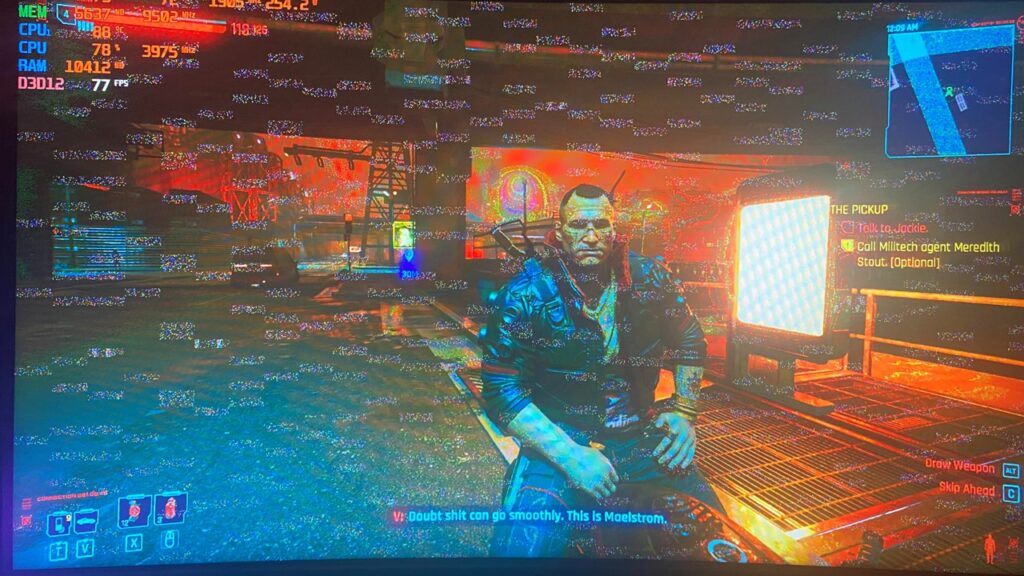
Masaüstü sistemde yalnızca oyuna girildiğinde ekranın birkaç saniye aralıklarla gidip gelmesi, buna kısa süre sonra hafif çizgiler ve artefaktların eklenmesi, yük altında kararsızlık oluştuğunu gösterir. Sorunun masaüstünde, tarayıcıda ve boşta kullanımda görülmemesi; buna karşılık oyun açıldığı anda başlaması, ilk bakışta ekran kartı ile güç beslemesi arasındaki ilişkiyi öne çıkarır. Daha...
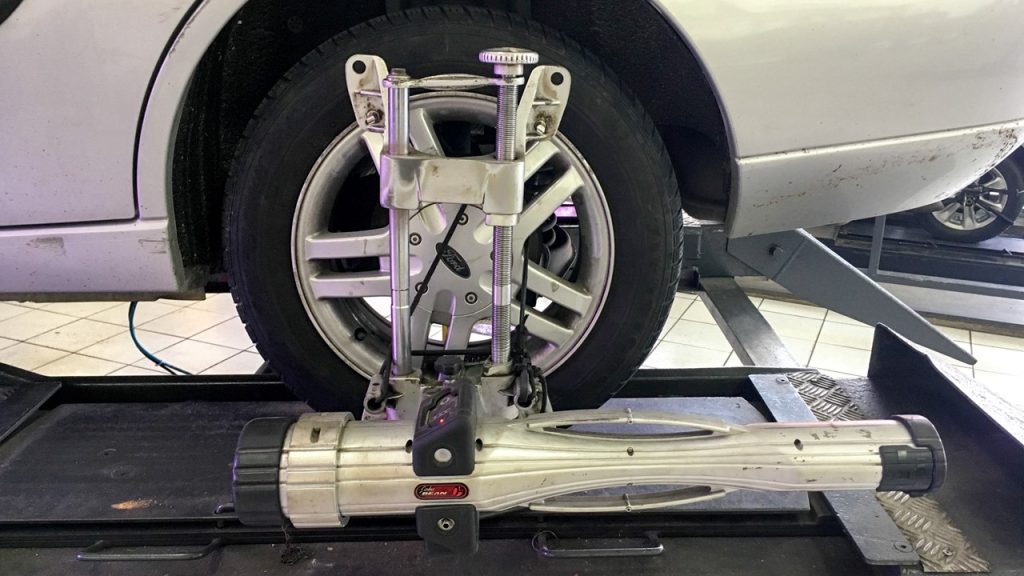
Direksiyonla tekerlerin aynı yöne eş güdümlü şekilde dönmesi için yapılan ayar hangisidir? A) RotB) TevziC) RotasyonD) Balans Doğru cevap A) Rot‘tur. Rot, direksiyon ile tekerlekler arasındaki açıyı ve bağlantıyı ayarlayan bir sistemdir. Bu ayar, tekerleklerin direksiyonun dönüşüne eş güdümlü şekilde dönmesini sağlar ve aracın istenilen yönü takip etmesini kolaylaştırır. Diğer...

Kimyasal açıdan işlem gerçekleşirken dışarıya ısı veren tepkimelere ekzotermik tepkimeler ad verilir. Bu tepkimeler esnasında, tepkimeye giren maddelerin sahip olduğu kimyasal bağ enerjisi, ısı enerjisine dönüşerek ortama yayılır. Ekzotermik tepkimelere örnek olarak şunlar verilebilir: Ekzotermik tepkimelerin genel özellikleri şunlardır: Ekzotermik tepkimeler, birçok alanda kullanılmaktadır. Örneğin, gıda pişirme, ısınma ve elektrik...

Kulaklık masaüstü bilgisayara takıldığında ses tarafı normal çalışıyor ama mikrofon aktif hale gelir gelmez System ve ntoskrnl tarafında ciddi CPU kullanımı başlıyorsa, sorun çoğu zaman kulaklığın kendisinden çok masaüstü bilgisayardaki ses giriş zincirinde aranır. Aynı kulaklığın başka bir laptopta sorunsuz çalışması da bunu güçlendirir. Bu tür bir durumda ilk sıraya...

Şehir içi yollarda, bir hava hattından elektrik akımı alarak çalışan otobüslere troleybüs adı verilir. Bazı kaynaklarda “telli otobüs” veya “boynuzlu” olarak da anılabilirler. Troleybüsler, havadaki elektrik hatlarından gelen akımı kullanarak hareket ederler. Bu sayede dizel veya benzinli motorlara ihtiyaç duymadan, daha sessiz ve çevre dostu bir şekilde çalışırlar. Troleybüsler, ilk...

18 Şubat 2021 tarihinde Mars yüzeyine iniş yapan uzay aracı NASA’nın Perseverance (Azim) uzay aracıydı. Bu iniş, Mars 2020 görevinin bir parçasıydı ve Perseverance, o zamandan beri Jezero Krateri’ni keşfederek, kayaları ve toprağı analiz ederek ve hatta küçük bir helikopter olan Ingenuity’yi barındırarak Mars’ta geçmiş yaşamın izlerini arıyor. Perseverance, 30...
Bir Yorum Yazın
Ziyaretçi Yorumları - 0 Yorum